
Configuration d'Odoo Manufacturing: un guide étape par étape

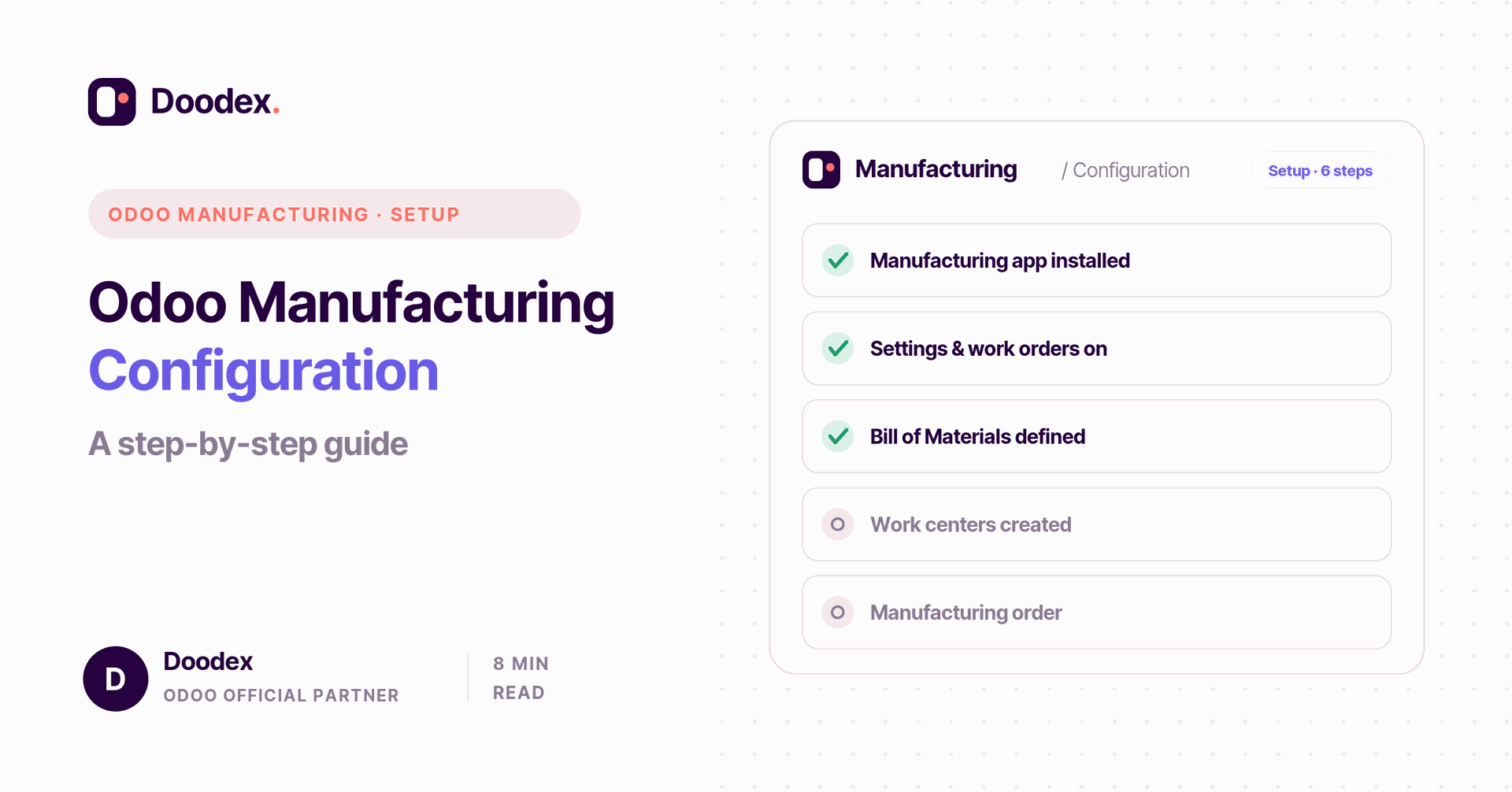
Ce guide étape par étape vous montre comment configurer Odoo Manufacturing à partir de zéro. Le module Odoo Manufacturing transforme les matières premières en produits finis en reliant une nomenclature, les ordres de travail et chaque poste de charge dans un processus de fabrication clair. Que vous fonctionniez en fabrication simple ou en trois étapes, Odoo génère automatiquement les bons documents et vous donne un vrai contrôle sur la gestion de production et les coûts.
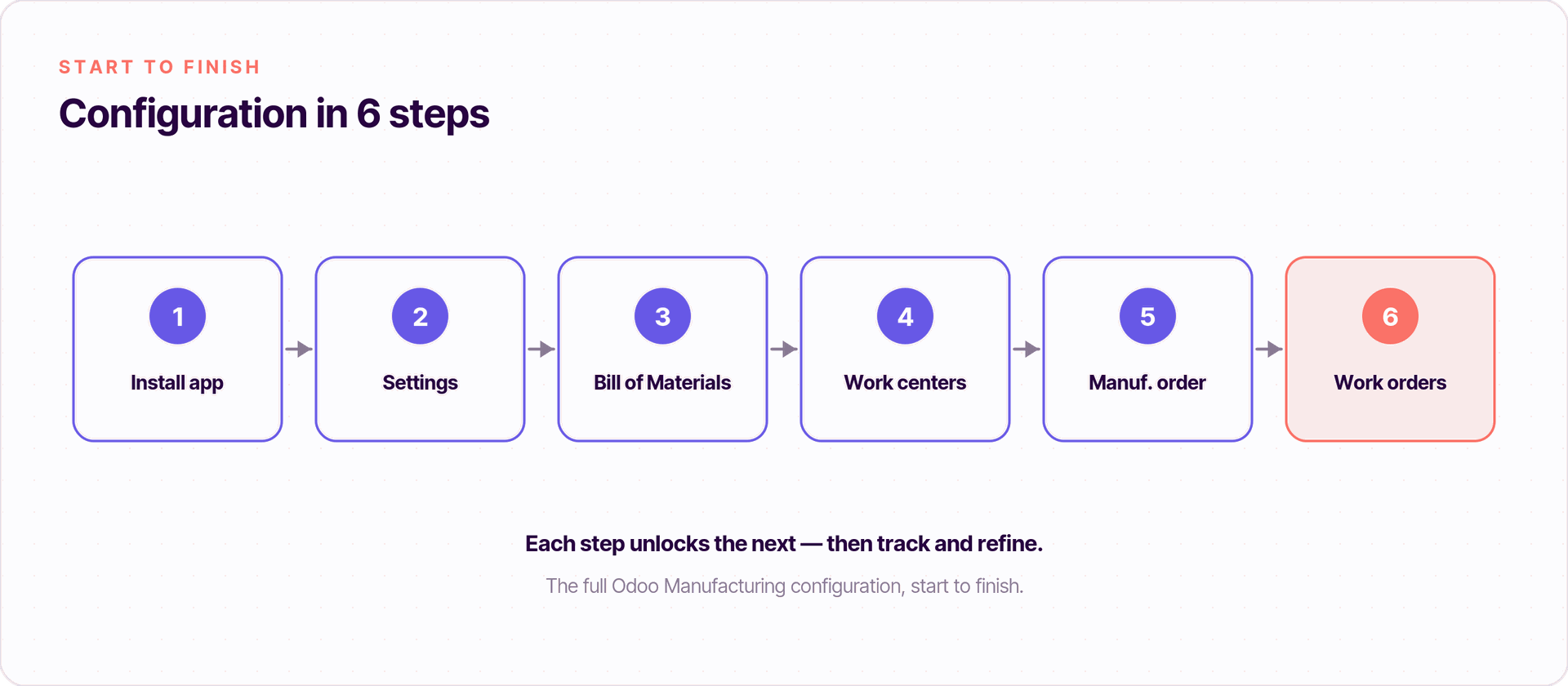
Dans ce guide, vous allez installer l'application Fabrication, configurer les paramètres de base, définir votre nomenclature (BoM), paramétrer les opérations, créer un ordre de fabrication et suivre les ordres de travail à l'atelier.
gratuite
Réservez une session gratuite de configuration
Découvrez comment Odoo Manufacturing s'adapte à vos nomenclatures, postes de travail et atelier — lors d'une session gratuite avec un spécialiste Doodex.
Réserver une session gratuitematières
- 01Ce que fait le module Odoo Manufacturing
- 02Installer l'application Fabrication
- 03Configurer le processus de fabrication de base
- 04Définir votre nomenclature (BoM)
- 05Types et structures de nomenclature
- 06Les opérations et le poste de travail
- 07Créer un ordre de fabrication
- 08Fabrication en une, deux ou trois étapes
- 09Gérer les ordres de travail à l'atelier
- 10Suivre les produits finis et numéros de série
- →Conclusion
Ce que fait le module Odoo Manufacturing
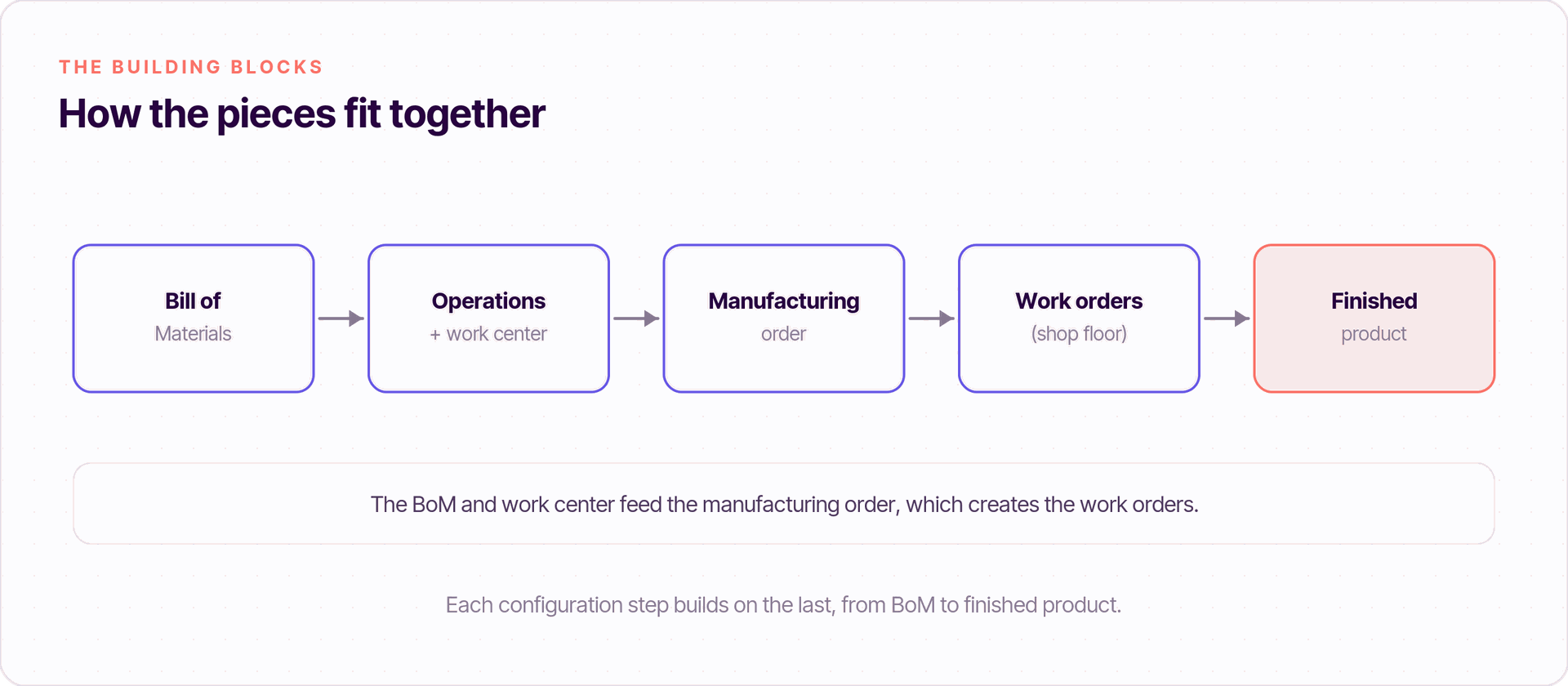
Le module Fabrication est la partie d'Odoo Manufacturing qui planifie et pilote la production. Avant de commencer la configuration, il est utile de connaître ses quatre briques de base:
- Nomenclature (BoM). La liste des composants et matières nécessaires pour fabriquer un produit.
- Ordres de travail. Les instructions pour chaque étape du processus de production.
- Ordres de fabrication. L'ordre global de produire un produit précis.
- Opérations et postes de travail. La séquence d'opérations requise et où elles s'exécutent.
Ensemble, ils vous permettent de planifier, suivre et améliorer l'efficacité de vos opérations de fabrication dans un seul système. Pour suivre ce guide, il vous faut une instance Odoo avec un accès administrateur et une connaissance de base de votre propre processus de fabrication.
Installer l'application Fabrication
D'abord, installez l'application. Connectez-vous à votre instance Odoo, ouvrez le menu Applications, cherchez « Fabrication » et cliquez sur Installer. Odoo ajoute l'application à votre environnement, et vous la verrez sur le tableau de bord principal. Si vous voulez aussi que les opérateurs signalent l'avancement depuis une tablette, installez le module Atelier en même temps.
Configurer le processus de fabrication de base
Ouvrez le module Fabrication depuis le tableau de bord principal, puis allez dans Configuration > Paramètres. Ici, vous définissez le niveau de détail de votre processus de fabrication:
- Ordres de travail. Activez cette option pour que chaque étape soit une tâche distincte.
- Types de BoM. Choisissez les structures dont vous avez besoin — Fabrication, Kit ou Sous-traitance.
- Opérations. Activez les opérations si votre processus de production nécessite une séquence définie.
Ces paramètres façonnent tout le reste, alors alignez-les sur le fonctionnement réel de votre entreprise. Vous pourrez les modifier à tout moment à mesure que vous rationalisez vos opérations.
Définir votre nomenclature (BoM)
Créez maintenant votre première BoM. Allez dans Produits > Nomenclatures et ouvrez une nouvelle BoM. Choisissez le produit précis à fabriquer, puis dans l'onglet composants cliquez sur Ajouter une ligne pour chaque matière première et indiquez la quantité. Dans l'onglet opérations, ajoutez les étapes si votre assemblage en comporte.
C'est ici que vous listez exactement ce qui compose vos produits finis. Bien renseigner les composants et les quantités garde vos stocks exacts et facilite un contrôle des coûts serré par la suite.
Types et structures de nomenclature
La nomenclature peut faire plus que lister des pièces. Utilisez une BoM Kit pour vendre un lot, une BoM de sous-traitance quand un partenaire fabrique, et une BoM multi-niveaux quand un produit contient des sous-ensembles ayant chacun leur propre BoM. Vous pouvez aussi gérer les sous-produits — des sorties supplémentaires créées à côté de l'article principal — et saisir des notes dans l'onglet d'informations générales.
Session gratuite
Une configuration Fabrication bien faite?
Réservez une session de travail gratuite avec un spécialiste Odoo de Doodex et configurez nomenclatures, postes de travail et ordres selon votre production réelle.
Réserver un rendez-vousLes opérations et le poste de travail
Un poste de travail est l'endroit où une opération a lieu — une machine, un établi ou une équipe. Allez dans Configuration > Postes de travail et créez chacun d'eux, en réglant sa capacité, son coût horaire et son efficacité de temps. Puis, sur chaque opération de la BoM, affectez le bon poste de travail.
Vous pouvez aussi définir un poste de travail alternatif pour qu'un travail puisse s'exécuter ailleurs si le premier est occupé — une façon simple d'éviter les goulots et d'améliorer l'efficacité. Chaque opération définit les opérations requises, la durée et les instructions que voient les opérateurs.
Créer un ordre de fabrication
Une fois la BoM et les postes de travail prêts, vous pouvez lancer un ordre de fabrication. Allez dans Opérations > Ordres de fabrication et cliquez sur Ajouter pour en créer un. Sélectionnez le produit et confirmez la bonne BoM, indiquez la quantité, puis planifiez une date de début et affectez les utilisateurs responsables.
Quand vous confirmez l'ordre, Odoo crée automatiquement les ordres de travail correspondants — sans copie manuelle. Une fenêtre contextuelle peut vous demander de réserver des matières si le stock est insuffisant, de sorte que vous connaissez toujours votre position de stock avant de produire.
Fabrication en une, deux ou trois étapes
Odoo vous laisse choisir comment les marchandises circulent dans votre entrepôt. Dans l'onglet Inventaire des paramètres d'entrepôt, choisissez une étape (fabriquer sur place), deux étapes (prélever les composants puis fabriquer) ou trois étapes (prélever, fabriquer puis stocker). Plus d'étapes offrent un suivi plus fin; moins d'étapes gardent le rythme. Choisissez l'option adaptée à vos opérations de fabrication.
Gérer les ordres de travail à l'atelier
Une fois un ordre confirmé, l'équipe déroule ses ordres de travail à l'atelier. Les opérateurs voient chaque étape, suivent les instructions, enregistrent le temps et mettent à jour l'avancement. À la fin de chaque étape, ils terminent les ordres de travail et passent à la suivante, si bien que les responsables suivent l'état en direct et gardent une productivité élevée.
La vue Atelier optionnelle en fait un écran épuré et adapté aux tablettes — pratique pour capturer les détails réels de la ligne sans paperasse.
Suivre les produits finis et numéros de série
Quand la production se termine, Odoo réintègre les produits finis en stock. Si un produit est suivi, vous attribuez des lots ou numéros de série à ce moment, ce qui vous donne une traçabilité complète, des matières premières à l'article final. Les rapports montrent ensuite la performance des postes de travail, le coût de la BoM et l'efficacité globale, pour affiner la configuration au fil du temps.
Conclusion
Configurer Odoo Manufacturing est simple quand on procède une étape à la fois: installez l'application Fabrication, réglez les bases, construisez votre nomenclature, définissez chaque poste de travail, puis créez un ordre de fabrication et déroulez les ordres de travail. Le résultat est une gestion de production claire qui vous aide à rationaliser les opérations, resserrer le contrôle des coûts et améliorer l'efficacité sur tout le processus.
Besoin d'aide? En tant que partenaire Odoo officiel, Doodex peut implémenter, personnaliser et accompagner votre configuration Odoo Manufacturing de bout en bout — de la première configuration à la formation et à la documentation continue — pour que votre entreprise tire le meilleur du module Fabrication.
Votre partenaire Odoo
Prêt à configurer Odoo Manufacturing?
Doodex implémente, personnalise et accompagne votre configuration Odoo Manufacturing de bout en bout - de la première configuration à la formation et à la documentation. Parlez à notre équipe pour démarrer.
Parlez à un expert Doodexfréquentes
Qu'est-ce qu'une nomenclature dans Odoo?
Une nomenclature liste les composants et quantités nécessaires pour fabriquer un produit. C'est la base de chaque ordre de fabrication.
Ai-je besoin d'ordres de travail?
Seulement si vous voulez gérer chaque étape. Activez les ordres de travail dans les paramètres; quand vous confirmez un ordre, Odoo les crée pour l'atelier.
Qu'est-ce que la fabrication en trois étapes?
La fabrication en trois étapes signifie prélever les composants, produire, puis stocker les produits finis — défini dans l'onglet Inventaire de l'entrepôt.
Comment suivre chaque article?
Attribuez des lots ou numéros de série une fois l'ordre de fabrication terminé, pour une traçabilité complète des matières premières au produit fini.